Mạng 4G hay 5G có sóng đầy đủ nhưng không thể truy cập internet là tình huống khá phổ biến đối với người dùng di động. Trong nhiều trường hợp, nguyên nhân không nằm ở SIM hay nhà mạng mà đến từ việc cấu hình APN bị sai hoặc bị thay đổi sau khi cập nhật hệ điều hành. Đây cũng là lý do khiến từ khóa apn vinaphone được rất nhiều người tìm kiếm khi gặp lỗi kết nối dữ liệu di động.
Nếu bạn đang sử dụng SIM VinaPhone nhưng không vào được mạng, tốc độ internet chậm bất thường hoặc vừa đổi điện thoại mới, việc kiểm tra lại APN có thể giúp khắc phục sự cố chỉ trong vài phút. Bài viết dưới đây sẽ giúp bạn hiểu rõ APN VinaPhone là gì, cách cài đặt chính xác trên từng thiết bị và những lưu ý thực tế mà người dùng thường bỏ qua.
Tóm Tắt Nội Dung
1. APN VinaPhone Là Gì?
1.1 APN là gì?
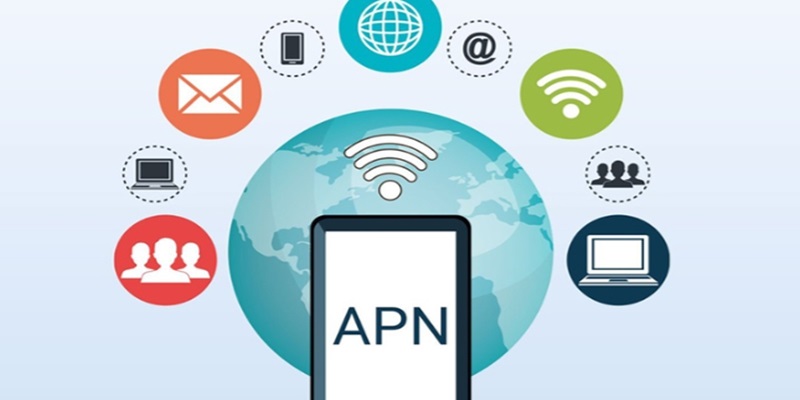
APN là viết tắt của cụm từ Access Point Name, được hiểu là tên điểm truy cập mạng.
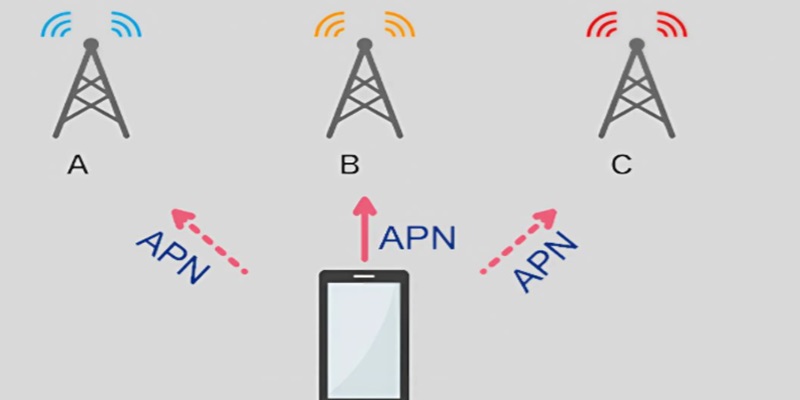
Đây là thông số cho phép điện thoại kết nối với hệ thống dữ liệu di động của nhà mạng. Khi bật dữ liệu di động, thiết bị sẽ sử dụng APN để xác định đường truyền internet mà nó được phép truy cập.
Có thể hình dung APN giống như một “cổng kết nối” giữa điện thoại và mạng internet của nhà cung cấp dịch vụ.
Nếu APN bị cấu hình sai, điện thoại vẫn nhận sóng 4G hoặc 5G nhưng không thể truy cập internet, gửi MMS hoặc sử dụng một số dịch vụ dữ liệu khác.
1.2 APN VinaPhone có vai trò gì?
Đối với thuê bao VinaPhone, APN là cầu nối giúp:
-
Kết nối internet di động.
-
Truy cập mạng 4G và 5G.
-
Sử dụng ứng dụng trực tuyến.
-
Xem video, mạng xã hội và dịch vụ OTT.
-
Nhận cấu hình mạng chính xác từ nhà mạng.
Nói cách khác, dù sở hữu SIM 4G hay gói data dung lượng lớn, thiết bị vẫn không thể truy cập internet nếu APN VinaPhone bị lỗi.
1.3 Khi nào cần kiểm tra APN VinaPhone?
Trong thực tế, người dùng thường cần kiểm tra APN khi:
-
Mới đổi điện thoại.
-
Vừa thay SIM mới.
-
Khôi phục cài đặt gốc.
-
Không truy cập được internet.
-
Chuyển từ mạng 3G lên 4G hoặc 5G.
-
Cập nhật hệ điều hành gây lỗi kết nối.
Đây là bước kiểm tra đơn giản nhưng lại giúp giải quyết rất nhiều lỗi mạng phổ biến.
>>> Tham khảo thêm : Tìm hiểu Roaming Vinaphone là gì
2. Thông Số APN VinaPhone Chuẩn Mới Nhất
2.1 Cấu hình APN VinaPhone chuẩn
Hiện nay thông số APN VinaPhone phổ biến được sử dụng là:
| Thông số | Giá trị |
|---|---|
| Name | VinaPhone |
| APN | m3-world |
| Proxy | Không thiết lập |
| Port | Không thiết lập |
| Username | Để trống |
| Password | Để trống |
| MCC | 452 |
| MNC | 02 |
| Authentication Type | PAP |
| APN Type | default,supl |
Trong hầu hết trường hợp, chỉ cần nhập đúng tên APN là điện thoại đã có thể truy cập internet bình thường.
2.2 Có nên tự chỉnh các thông số khác?
Không nên.
Nhiều người cố gắng thay đổi Proxy, DNS hoặc các thông số mạng nâng cao với hy vọng tăng tốc độ internet. Tuy nhiên điều này thường không mang lại hiệu quả rõ rệt và đôi khi còn gây lỗi kết nối.
Nếu không có kiến thức chuyên môn, tốt nhất nên giữ nguyên cấu hình mặc định từ VinaPhone.
2.3 APN có giúp tăng tốc độ mạng không?
Đây là một hiểu lầm khá phổ biến.
APN không trực tiếp làm mạng nhanh hơn. Nhiệm vụ của nó là giúp thiết bị kết nối đúng vào hệ thống dữ liệu của nhà mạng.
Tốc độ internet thực tế còn phụ thuộc vào:
-
Chất lượng sóng.
-
Gói cước data.
-
Mức độ phủ sóng 4G hoặc 5G.
-
Số lượng người dùng trong khu vực.
-
Khả năng thu phát sóng của thiết bị.
3. Cách Cài Đặt APN VinaPhone Trên Android
3.1 Truy cập phần cài đặt mạng
Tên menu có thể khác nhau giữa Samsung, Xiaomi, Oppo, Vivo hoặc Realme.
Thông thường người dùng thực hiện theo đường dẫn:
Cài đặt → Mạng di động → Tên điểm truy cập (APN)
Sau đó chọn thêm APN mới.
3.2 Nhập thông số APN VinaPhone
Điền các thông số chuẩn của VinaPhone.
Đặc biệt cần kiểm tra chính xác mục APN là:
m3-world
Đây là thông số quan trọng nhất trong toàn bộ quá trình cài đặt.
3.3 Lưu và khởi động lại thiết bị
Sau khi lưu cấu hình mới, hãy:
-
Chọn APN vừa tạo.
-
Tắt dữ liệu di động.
-
Khởi động lại điện thoại.
-
Bật lại dữ liệu di động.
Thông thường internet sẽ hoạt động trở lại sau vài giây.
>>> Tham khảo thêm : Đổi sim 4G Vinaphone có bị mất số không
4. Cách Cài Đặt APN VinaPhone Trên iPhone
4.1 Truy cập phần dữ liệu di động
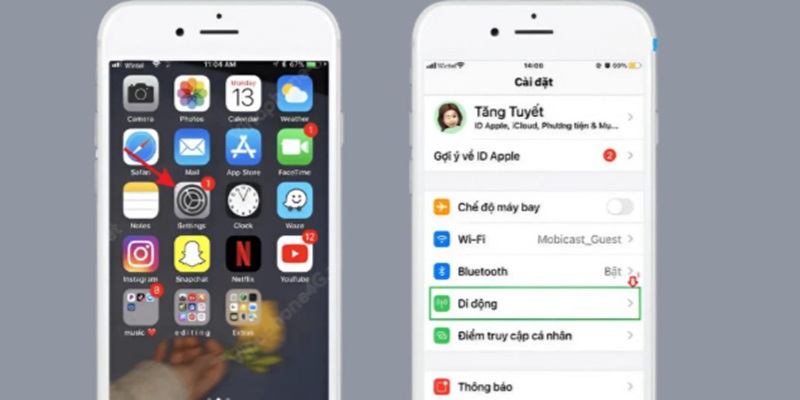
Trên iPhone, đường dẫn thường là:
Cài đặt → Di động → Mạng dữ liệu di động
Tại đây bạn sẽ thấy mục APN.
4.2 Nhập APN chuẩn
Tại ô APN, nhập:
m3-world
Các trường Username và Password có thể để trống.
Sau khi hoàn tất hãy thoát khỏi màn hình cài đặt.
4.3 Trường hợp không thấy mục APN
Một số phiên bản iOS hoặc thiết bị khóa nhà mạng sẽ không hiển thị mục chỉnh sửa APN.
Trong trường hợp này:
-
Cập nhật cài đặt nhà mạng.
-
Khởi động lại thiết bị.
-
Liên hệ tổng đài VinaPhone.
-
Cập nhật iOS mới nhất.
Đây là lỗi khá phổ biến trên các mẫu iPhone xách tay.
5. Các Lỗi Thường Gặp Liên Quan Đến APN VinaPhone
5.1 Có sóng nhưng không vào được mạng
Đây là lỗi phổ biến nhất.
Nguyên nhân thường do:
-
APN sai.
-
Chưa bật dữ liệu di động.
-
Hết dung lượng gói cước.
-
SIM lỗi.
Nên kiểm tra APN trước khi nghĩ đến việc thay SIM hoặc sửa điện thoại.
5.2 Không đăng ký được mạng 4G
Nếu thiết bị hỗ trợ 4G nhưng chỉ hiển thị 3G hoặc H+ thì nguyên nhân có thể đến từ:
-
Chưa bật chế độ LTE.
-
SIM chưa nâng cấp 4G.
-
APN cấu hình không đúng.
5.3 Mạng chập chờn sau khi đổi điện thoại
Rất nhiều người gặp hiện tượng này sau khi chuyển SIM sang máy mới.
Nguyên nhân thường là điện thoại chưa nhận cấu hình mạng tự động từ VinaPhone.
Việc tạo lại APN mới thường giải quyết được vấn đề.
6. APN VinaPhone Và Những Hiểu Lầm Phổ Biến
6.1 APN càng nhiều càng mạnh?
Không đúng.
Một số bài hướng dẫn trên internet khuyên tạo nhiều APN khác nhau để tăng tốc độ mạng. Điều này không có cơ sở kỹ thuật rõ ràng.
Thiết bị chỉ sử dụng một APN chính tại một thời điểm.
6.2 Chỉnh APN giúp tăng tốc độ 5G?
Không hoàn toàn.
Nếu APN bị sai, việc sửa lại có thể giúp tốc độ trở về bình thường.
Tuy nhiên APN không thể biến mạng 4G thành 5G hoặc làm tốc độ tăng đột biến.
6.3 APN khác nhau giữa các tỉnh thành?
Không.
Người dùng tại Hà Nội, TP.HCM, Đà Nẵng hay Cần Thơ đều sử dụng cùng cấu hình APN VinaPhone tiêu chuẩn.
7. Kinh Nghiệm Thực Tế Khi Sử Dụng APN VinaPhone
7.1 Ưu tiên cấu hình tự động từ nhà mạng
Nếu điện thoại hỗ trợ nhận cấu hình tự động, hãy sử dụng tính năng này trước.
Đây luôn là phương án an toàn nhất.
7.2 Không tải cấu hình từ nguồn không rõ ràng
Nhiều website chia sẻ các cấu hình “tăng tốc internet thần tốc”.
Trên thực tế, các thay đổi này thường không mang lại lợi ích rõ ràng và có thể gây mất kết nối.
7.3 Kiểm tra gói data trước khi sửa APN
Không ít trường hợp người dùng nghĩ APN bị lỗi nhưng nguyên nhân thực tế chỉ là hết dung lượng data hoặc tài khoản không đủ tiền gia hạn.
Đây là bước nên kiểm tra đầu tiên trước khi thay đổi bất kỳ thiết lập mạng nào.
>>> Tham khảo thêm : Cách chuyển Esim về sim thường Vina
8. Câu Hỏi Thường Gặp – FAQ
8.1 APN VinaPhone hiện nay là gì?
Thông số phổ biến hiện nay là:
APN: m3-world
8.2 Cài APN có mất phí không?
Không. Việc cài đặt APN hoàn toàn miễn phí.
8.3 Có cần cài APN khi dùng 5G VinaPhone?
Có. Kết nối 5G vẫn sử dụng cấu hình APN để truy cập dữ liệu di động.
8.4 Khôi phục cài đặt mạng có mất dữ liệu không?
Không ảnh hưởng đến ảnh, video hoặc ứng dụng.
Tuy nhiên các cấu hình WiFi và APN đã lưu sẽ bị xóa.
8.5 Không thấy mục APN trên iPhone phải làm sao?
Hãy cập nhật cài đặt nhà mạng hoặc liên hệ bộ phận hỗ trợ VinaPhone để được hướng dẫn chi tiết.
9. APN VinaPhone Có Còn Quan Trọng Trong Thời Đại 5G?
Nhiều người cho rằng điện thoại hiện đại đã tự động nhận cấu hình nên APN không còn cần thiết. Thực tế hoàn toàn ngược lại.
Dù công nghệ mạng đã phát triển từ 3G lên 4G và 5G, APN vẫn là thành phần nền tảng giúp thiết bị xác thực và truy cập dữ liệu di động. Khi xảy ra lỗi mạng, đây luôn là một trong những yếu tố đầu tiên mà kỹ thuật viên kiểm tra.
Insight quan trọng là phần lớn các lỗi “có sóng nhưng không có internet” đều liên quan đến cấu hình mạng, trong đó APN là nguyên nhân phổ biến nhất.
Kết Luận
APN VinaPhone là thông số quan trọng giúp điện thoại kết nối chính xác với hệ thống dữ liệu của nhà mạng. Chỉ một sai lệch nhỏ trong cấu hình cũng có thể khiến thiết bị mất kết nối internet dù vẫn hiển thị sóng 4G hoặc 5G.
Nếu gặp tình trạng không truy cập được mạng, hãy kiểm tra APN trước khi thay SIM, reset máy hoặc mang thiết bị đi sửa. Đây là bước xử lý đơn giản nhưng thường mang lại hiệu quả nhanh nhất. Đồng thời, hãy sử dụng đúng cấu hình chuẩn từ VinaPhone để đảm bảo kết nối ổn định và an toàn trong quá trình sử dụng.
Tham Khảo Thêm