Trong thời đại video ngắn bùng nổ trên TikTok, Facebook Reels hay YouTube Shorts, âm nhạc chính là linh hồn tạo nên sức hút. Không ít bạn trẻ khi lướt YouTube bắt gặp một đoạn nhạc cực “bắt tai” và muốn sử dụng ngay trong CapCut để tạo video của riêng mình.
Nhưng câu hỏi đặt ra: làm thế nào để chuyển nhạc YouTube sang CapCut một cách nhanh chóng và đơn giản nhất?
Bài viết này dịch vụ vinaphone sẽ hướng dẫn chi tiết các bước chuyển nhạc, so sánh phương pháp trên điện thoại và máy tính, chia sẻ mẹo tối ưu chất lượng âm thanh cũng như lưu ý về bản quyền.
1. Vì sao bạn nên chuyển nhạc YouTube sang CapCut?
CapCut vốn đã có một kho nhạc phong phú, nhưng không phải lúc nào cũng chứa đủ những bản nhạc bạn cần. Dưới đây là những lý do khiến việc chuyển nhạc từ YouTube sang CapCut trở thành lựa chọn phổ biến:
-
Kho nhạc riêng biệt: Nhiều bản phối, cover, remix chỉ xuất hiện trên YouTube mà CapCut chưa cập nhật.
-
Bắt trend nhanh hơn: Một số trend nhạc xuất hiện trên YouTube trước, nếu nhanh tay tải về, bạn sẽ đi trước người khác.
-
Cá nhân hóa video: Bạn muốn đưa nhạc yêu thích, phù hợp với phong cách cá nhân vào video CapCut.
-
Tiết kiệm thời gian: Thay vì tìm kiếm nhạc trong CapCut, bạn có thể chủ động tải từ YouTube.
Rõ ràng, việc chuyển nhạc không chỉ tiện lợi mà còn mở ra nhiều cơ hội sáng tạo hơn cho người dùng CapCut.
2. Lưu ý trước khi chuyển nhạc YouTube sang CapCut
Trước khi bắt tay vào thao tác, hãy ghi nhớ một số điều quan trọng:
-
Bản quyền âm nhạc: Không phải tất cả bài hát trên YouTube đều được phép sử dụng. Nếu bạn định đăng video công khai, hãy chọn nhạc không bản quyền hoặc dùng cho mục đích cá nhân.
-
Chất lượng file MP3: Nên chọn 320 Kbps để giữ âm thanh rõ ràng, khi xuất video sẽ mượt mà hơn.
-
Thiết bị lưu trữ: Hãy lưu file MP3 ở thư mục dễ nhớ để tiện nhập vào CapCut.
-
Đăng nhập đúng tài khoản: Với CapCut web/PC, bạn nên đồng bộ cùng một tài khoản để tránh mất dữ liệu.
3. Cách chuyển nhạc YouTube sang CapCut trên điện thoại
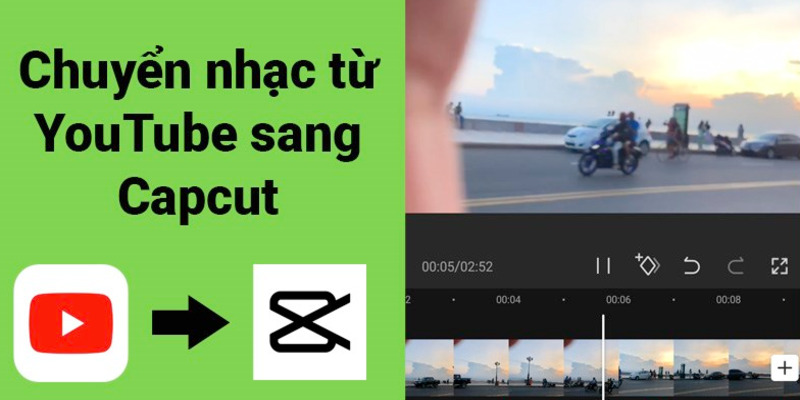
Phương pháp này phù hợp cho những bạn trẻ thích chỉnh sửa nhanh ngay trên smartphone.
3.1. Bước 1: Sao chép link video YouTube
-
Mở YouTube → chọn video chứa đoạn nhạc muốn dùng.
-
Nhấn Chia sẻ → Sao chép đường liên kết.
3.2. Bước 2: Tải nhạc từ YouTube về MP3
-
Vào trang x2convert.com hoặc y2mate.
-
Dán link vào ô tìm kiếm → Chọn “MP3 (320 Kbps)” → Tải về.
3.3. Bước 3: Nhập nhạc vào CapCut
-
Mở ứng dụng CapCut → Dự án mới.
-
Thêm video hoặc ảnh bạn muốn chỉnh.
-
Chọn Âm thanh → Âm thanh → Từ thiết bị → tìm file MP3 vừa tải → nhấn dấu “+” để chèn.
3.4. Bước 4: Tùy chỉnh & xuất video
-
Cắt ghép đoạn nhạc theo ý muốn.
-
Điều chỉnh âm lượng phù hợp với giọng thoại hoặc hiệu ứng.
-
Xuất video và chia sẻ lên mạng xã hội.
4. Chuyển nhạc YouTube sang CapCut trên máy tính
Nếu bạn quen chỉnh sửa trên màn hình lớn, đây là cách phù hợp:
4.1. Bước 1: Tải nhạc từ YouTube về máy
-
Sao chép link YouTube → dán vào x2convert hoặc yt1s.com.
-
Chọn Download MP3 320 Kbps để có chất lượng tốt.
4.2. Bước 2: Mở CapCut PC hoặc CapCut Web
-
Truy cập capcut.com → đăng nhập tài khoản.
-
Chọn Dự án mới → thêm video/hình ảnh.
4.3. Bước 3: Chèn nhạc MP3 vào CapCut
-
Nhấn Upload → chọn file nhạc MP3.
-
Kéo thả file vào timeline, căn chỉnh vị trí.
4.4. Bước 4: Xuất video hoàn chỉnh
-
Chỉnh âm lượng, thêm hiệu ứng nếu cần.
-
Nhấn Export và chọn định dạng video mong muốn.
Ưu điểm khi dùng CapCut PC: dễ thao tác, màn hình lớn giúp cắt ghép nhạc chính xác hơn.
5. So sánh: Chuyển nhạc YouTube sang CapCut bằng điện thoại vs máy tính
| Tiêu chí | Điện thoại CapCut | Máy tính CapCut |
|---|---|---|
| Sự tiện lợi | Cao – có thể làm ở mọi nơi | Trung bình – cần PC/Laptop |
| Tốc độ thao tác | Nhanh với video ngắn | Nhanh với video dài |
| Độ chính xác khi chỉnh | Hạn chế vì màn hình nhỏ | Cao hơn do màn hình lớn |
| Khả năng xử lý nhiều file | Hạn chế | Tốt – dễ quản lý nhiều nhạc |
| Khuyến nghị sử dụng | Video ngắn, bắt trend | Video dài, chỉnh tỉ mỉ |
6. Công cụ & mẹo thêm nhạc YouTube vào CapCut hiệu quả
Ngoài cách thủ công, bạn có thể dùng các công cụ hỗ trợ:
-
NoteBurner: Tải nhạc từ YouTube Music và convert sang MP3 chất lượng cao.
-
TunesKit: Hỗ trợ tải playlist hoặc album nguyên bộ.
-
CapCut Web: Cho phép import nhạc trực tiếp từ máy tính, tiện lợi cho người dùng PC.
Mẹo quan trọng:
-
Luôn kiểm tra bản quyền âm nhạc trước khi đăng tải công khai.
-
Sử dụng nhạc không bản quyền từ thư viện CapCut hoặc kênh YouTube Free Music để an toàn.
-
Lưu nhạc vào thư mục riêng, đặt tên dễ nhớ (VD: “YT to CapCut – Chill.mp3”).
Tham khảo thêm:
- Cách Hủy Gói Capcut Pro Trên Iphone, Android, Máy Tính
- Cách Đăng Nhiều Ảnh Lên TikTok Đơn Giản
- Hướng Dẫn Chi Tiết Cách Hủy Gói Premium Spotify
7. FAQs – Câu Hỏi Thường Gặp
7.1. Làm thế nào để chuyển nhạc YouTube sang CapCut nhanh nhất?
→ Sao chép link video, dùng web convert sang MP3, rồi nhập file vào CapCut.
7.2. CapCut hỗ trợ định dạng âm thanh nào?
→ CapCut hỗ trợ MP3, WAV, AAC, M4A; trong đó MP3 phổ biến nhất.
7.3. Có thể dùng nhạc có bản quyền từ YouTube không?
→ Không nên. Hãy chọn nhạc không bản quyền để tránh vi phạm khi đăng video.
7.4. Chuyển nhạc bằng điện thoại hay máy tính nhanh hơn?
→ Điện thoại nhanh gọn cho video ngắn, máy tính tiện chỉnh chi tiết.
7.5. Có thể chèn nhiều bài nhạc vào một video CapCut không?
→ Có. Bạn tải nhiều file MP3 và chèn lần lượt vào timeline.
8. Kết luận
Việc chuyển nhạc YouTube sang CapCut thực sự không khó. Chỉ với vài thao tác đơn giản, bạn có thể biến một đoạn nhạc yêu thích thành điểm nhấn cho video sáng tạo của mình.
- Nếu bạn muốn nhanh gọn: hãy dùng smartphone. Nếu muốn chỉnh chi tiết: hãy dùng máy tính.
- Luôn nhớ: chọn nhạc không bản quyền để video an toàn khi đăng tải.
Khi thành thạo, bạn sẽ thấy việc thêm nhạc từ YouTube vào CapCut giống như một “vũ khí bí mật” giúp video trở nên sống động và hấp dẫn hơn.