Canva là một công cụ thiết kế nổi tiếng, cung cấp gói dùng thử Canva Pro với hàng loạt tính năng nâng cao như xóa nền ảnh, kho tài nguyên cao cấp và tạo thương hiệu cá nhân hóa. Tuy nhiên, nhiều người dùng gặp rắc rối khi quên hủy gói Canva Pro dùng thử, dẫn đến việc bị trừ tiền tự động sau thời gian trial kết thúc.
Bài viết dưới đây dichvuvinaphone sẽ hướng dẫn cách hủy gói Canva Pro dùng thử một cách chi tiết, áp dụng cho cả trên web, điện thoại Android và iOS, đồng thời giúp bạn yêu cầu hoàn tiền Canva nếu đã bị trừ phí không mong muốn.
Vì Sao Cần Hủy Gói Canva Pro Dùng Thử Đúng Cách?

Canva Pro cho phép dùng thử miễn phí 7 ngày hoặc 30 ngày tùy chương trình. Sau khi kết thúc thời gian dùng thử, nếu bạn không hủy đúng hạn, hệ thống sẽ tự động gia hạn và trừ tiền từ phương thức thanh toán đã đăng ký.
Không ít người dùng nghĩ rằng gỡ cài đặt ứng dụng Canva là đã hủy, nhưng thực tế, điều đó không có tác dụng. Bạn bắt buộc phải thực hiện các bước hủy gói Canva Pro đúng quy trình thì mới đảm bảo không bị tính phí.
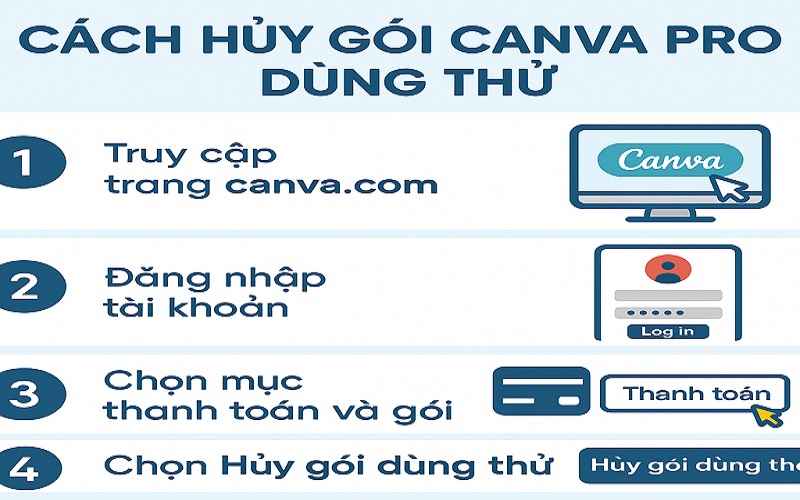
Cách Hủy Gói Canva Pro Dùng Thử Trên Máy Tính (Web)
Nếu bạn đăng ký dùng thử Canva Pro qua trình duyệt web (Canva.com), hãy làm theo các bước sau:
Bước 1: Đăng nhập vào tài khoản Canva
Truy cập https://www.canva.com và đăng nhập vào tài khoản đang sử dụng gói Canva Pro dùng thử.
Bước 2: Truy cập phần cài đặt tài khoản
Nhấp vào ảnh đại diện góc phải trên cùng → chọn “Account Settings” (Cài đặt tài khoản).
Bước 3: Vào mục Billing & Plans
Chọn tab “Billing & Plans” hoặc “Thanh toán & Gói đăng ký”.
Bước 4: Chọn hủy gói Canva Pro
Tại mục gói hiện tại, nhấp “Cancel trial” hoặc “Cancel subscription” (Hủy gói). Canva sẽ yêu cầu bạn chọn lý do → xác nhận hủy.
Sau khi hủy, bạn vẫn có thể sử dụng tính năng Canva Pro đến hết chu kỳ dùng thử đã đăng ký.
Cách Hủy Gói Canva Pro Dùng Thử Trên Điện Thoại Android

Nếu bạn đăng ký dùng thử Canva Pro thông qua Google Play, bạn phải hủy từ chính cửa hàng Google Play:
Bước 1: Mở Google Play
Vào ứng dụng CH Play trên thiết bị Android.
Bước 2: Vào mục Đăng ký
Nhấn vào ảnh đại diện → chọn “Đăng ký” hoặc “Subscriptions”.
Bước 3: Chọn Canva và hủy gói
Tìm mục Canva → chọn “Hủy đăng ký” → xác nhận.
Gỡ ứng dụng không đồng nghĩa với việc bạn đã hủy gói. Hệ thống vẫn tiếp tục gia hạn nếu không thực hiện đúng thao tác.
Cách Hủy Gói Canva Pro Dùng Thử Trên iPhone (iOS)
Với người dùng iOS, nếu đăng ký Canva Pro qua App Store, hãy hủy theo hướng dẫn sau:
Bước 1: Truy cập mục Đăng ký
Vào Cài đặt (Settings) → chọn Apple ID (tên bạn) → chọn “Subscriptions” (Đăng ký).
Bước 2: Chọn Canva → Hủy gói
Chọn Canva trong danh sách các đăng ký đang hoạt động → nhấn “Cancel Subscription” để hủy.
App Store không cho phép hoàn tiền tự động. Bạn cần gửi yêu cầu riêng nếu muốn hoàn phí (nếu bị trừ tiền vì quên hủy).
Hướng Dẫn Yêu Cầu Hoàn Tiền Khi Quên Hủy Gói Canva Pro
Trong trường hợp bạn bị trừ tiền sau khi quên hủy gói dùng thử Canva Pro, bạn vẫn có cơ hội gửi yêu cầu hoàn tiền (refund).
Canva mua trên web (Canva.com):
-
Truy cập: https://www.canva.com/help
-
Chọn mục “Billing & Subscription” → “Refund Request”
-
Nhập thông tin: email đăng ký, lý do hoàn tiền (“tôi quên hủy dùng thử”).
-
Gửi yêu cầu và chờ phản hồi (thường trong vòng 3–10 ngày làm việc).
Canva mua qua App Store hoặc Google Play:
-
Với App Store: truy cập https://reportaproblem.apple.com → chọn hóa đơn Canva → chọn “Request Refund”.
-
Với Google Play: vào Google Play support → chọn “Refund” → điền biểu mẫu.
Lưu ý: Hạn gửi yêu cầu hoàn tiền Canva thường là trong 14 ngày kể từ ngày trừ tiền.
Tạm Dừng Thay Vì Hủy Canva Pro (Pause Plan)
Nếu bạn chưa sẵn sàng hủy hoàn toàn, Canva cũng cho phép tạm dừng gói Canva Pro trong vòng 3 tháng.
Điều kiện:
-
Chỉ áp dụng cho gói thanh toán hàng năm
-
Bạn vẫn giữ quyền truy cập Canva Pro trong thời gian chờ tạm dừng
Để thực hiện, vào phần Billing → chọn Pause Plan → xác nhận thời gian tạm dừng.
Lưu Ý Quan Trọng Khi Hủy Gói Canva Pro Dùng Thử
-
Hủy ít nhất 24 giờ trước khi trial kết thúc để đảm bảo không bị tính phí.
-
Gỡ ứng dụng không hủy gói! Bạn bắt buộc phải hủy qua Billing.
-
Sau khi hủy, các thiết kế vẫn được giữ lại, bạn chỉ mất quyền truy cập vào tính năng Pro.
So Sánh Các Cách Hủy Canva Pro Dùng Thử
| Nền tảng | Cách hủy | Có yêu cầu hoàn tiền được không? | Ghi chú |
|---|---|---|---|
| Website (PC) | Vào Billing → Cancel Plan | Có | Thao tác nhanh, dễ xử lý |
| Android (CH Play) | Google Play → Đăng ký → Hủy | Có | Do Google xử lý hoàn tiền |
| iOS (App Store) | Apple ID → Subscriptions → Cancel | Có (qua trang Apple) | Cần gửi yêu cầu thủ công |
FAQ – Câu Hỏi Thường Gặp
Hủy Canva Pro có bị mất thiết kế không?
Không. Các thiết kế của bạn vẫn được lưu lại. Sau khi hủy, bạn chỉ không thể sử dụng các tính năng cao cấp nữa.
Gỡ cài đặt Canva có hủy gói Pro không?
Không. Gỡ ứng dụng không đồng nghĩa với việc hủy đăng ký. Hệ thống vẫn sẽ trừ tiền nếu chưa hủy qua Billing hoặc App Store.
Tôi quên hủy Canva Pro và bị trừ tiền, có lấy lại được không?
Có. Bạn có thể gửi yêu cầu hoàn tiền Canva nếu trong vòng 14 ngày tính từ ngày trừ tiền.
Hủy Canva Pro rồi, tôi vẫn dùng được đến bao giờ?
Bạn vẫn có thể dùng toàn bộ tính năng Pro đến hết chu kỳ dùng thử hoặc đến ngày cuối của kỳ thanh toán đã trả.
Có thể hủy gói Canva Pro trước khi hết hạn dùng thử không?
Hoàn toàn được. Hãy hủy càng sớm càng tốt để tránh quên và bị tính phí.
Kết Luận
Việc hủy gói Canva Pro dùng thử đúng cách không chỉ giúp bạn tránh bị trừ tiền không mong muốn, mà còn đảm bảo bạn chủ động kiểm soát tài chính của mình khi dùng dịch vụ thủ thuật thiết kế online.
Hãy kiểm tra gói đăng ký Canva của bạn ngay hôm nay và thực hiện hủy đúng quy trình nếu không còn nhu cầu sử dụng. Nếu đã bị trừ tiền, đừng ngại gửi yêu cầu hoàn tiền – bạn vẫn có cơ hội được xử lý.