Trong thời đại mạng xã hội bùng nổ, TikTok trở thành kho âm thanh khổng lồ với vô số bản nhạc, câu thoại viral hay giai điệu vui nhộn. Vì vậy, nhu cầu cách lấy video TikTok làm nhạc chuông cho iPhone ngày càng tăng, đặc biệt với những ai thích sự cá nhân hóa. Tuy nhiên, iPhone không hỗ trợ đặt trực tiếp âm thanh từ TikTok làm nhạc chuông, khiến nhiều người gặp khó khăn ở bước chuyển đổi định dạng và cài đặt.
Bài viết này dichvuvinaphone sẽ hướng dẫn bạn toàn bộ quy trình từ A–Z, kèm theo mẹo hay, lỗi thường gặp và giải pháp, giúp bạn tạo nhạc chuông TikTok thành công chỉ trong vài phút.
1. Cách lấy video TikTok làm nhạc chuông cho iPhone là gì?
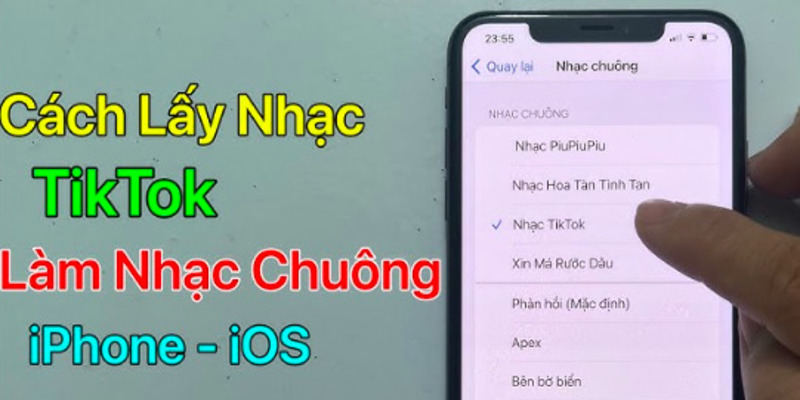
Cách lấy video TikTok làm nhạc chuông cho iPhone nghĩa là bạn trích âm thanh từ video TikTok và chuyển đổi nó thành tệp nhạc chuông có định dạng M4R, chuẩn dành riêng cho iPhone. Sau khi tạo file nhạc chuông, bạn sẽ cần sử dụng GarageBand để xuất và cài đặt.
Vì sao cần nhiều bước như vậy? Bởi iPhone không cho phép đặt bất kỳ file âm thanh nào làm nhạc chuông trừ khi nó được tạo qua quy trình xác thực của iOS.
Quy trình tổng quát gồm:
-
Tải video TikTok về máy
-
Chuyển video thành âm thanh
-
Cắt, chỉnh sửa và chuyển về định dạng phù hợp
-
Sử dụng GarageBand để xuất nhạc chuông
-
Cài đặt trong mục Ringtone của iPhone
Những bước này nghe có vẻ phức tạp nhưng khi làm theo hướng dẫn chi tiết bên dưới, bạn sẽ thấy chúng rất đơn giản.
1.1. File nhạc chuông iPhone là gì và tại sao cần chuyển đổi?
iPhone chỉ chấp nhận nhạc chuông định dạng M4R, khác với MP3 thông thường. Vì vậy, ngay cả khi bạn đã trích đoạn âm từ TikTok, bạn vẫn cần chuyển đổi định dạng để iPhone nhận diện đúng. Bên cạnh đó, iPhone giới hạn độ dài nhạc chuông tối đa 30 giây.
Do đó, bạn buộc phải chỉnh sửa và cắt đoạn nhạc TikTok theo quy định để tránh lỗi khi xuất nhạc chuông.
1.2. Chuẩn bị công cụ để lấy video TikTok làm nhạc chuông
Để thực hiện trọn bộ quy trình, bạn cần những ứng dụng sau:
-
TikTok → dùng để tải video về máy
-
Ringtone Maker / TikT Ringtone Maker → chuyển video thành file âm thanh
-
GarageBand (miễn phí) → dùng để xuất file thành nhạc chuông M4R
-
Tuỳ chọn: công cụ online như Kapwing nếu muốn tách mp3 từ video
Tất cả công cụ đều miễn phí và có trên App Store, đảm bảo độ an toàn và đơn giản khi thao tác.
2. Hướng dẫn chi tiết: Cách lấy video TikTok làm nhạc chuông cho iPhone

Đây là phần quan trọng nhất, giúp bạn thực hiện từng bước theo đúng trình tự.
2.1. Bước 1: Tải video TikTok về iPhone
-
Mở ứng dụng TikTok
-
Tìm video có âm thanh bạn yêu thích
-
Nhấn Share (Chia sẻ) → Save Video (Lưu video)
-
Video sẽ được lưu vào Photos (Ảnh) trên thiết bị
Nếu video không cho phép tải về, bạn có thể sử dụng tính năng quay màn hình của iPhone:
-
Vuốt Control Center → bật Screen Recording
-
Phát lại video để ghi âm
Cách này đặc biệt hiệu quả khi video bị TikTok khóa tính năng tải xuống.
2.2. Bước 2: Chuyển video TikTok sang file âm thanh
Mở ứng dụng Ringtone Maker hoặc TikT Ringtone Maker, sau đó:
-
Chọn Convert from video
-
Chọn video TikTok đã tải về
-
Ứng dụng sẽ tự động tách âm thanh
-
Cắt đoạn âm mong muốn
-
Lưu dưới dạng M4A hoặc MP3
Lưu ý:
-
Đoạn âm càng rõ ràng thì nhạc chuông càng hay
-
Tránh chọn đoạn có nhiều tiếng nền hoặc hội thoại lẫn tạp âm
2.3. Bước 3: Sử dụng GarageBand để tạo nhạc chuông
GarageBand là bước bắt buộc với người dùng iPhone.
Cách thực hiện:
-
Mở GarageBand
-
Chọn Audio Recorder để tạo dự án mới
-
Nhấn biểu tượng Track View → vào giao diện timeline
-
Nhấn Loop → tìm file âm thanh (từ Files)
-
Kéo file vào timeline và chỉnh sửa
-
Đảm bảo file không dài hơn 30 giây
-
Sau khi chỉnh xong → My Songs
-
Nhấn giữ file → Share → Ringtone
-
Đặt tên → Export
GarageBand sẽ tự chuyển file sang dạng nhạc chuông iPhone.
2.4. Bước 4: Cài nhạc chuông TikTok trên iPhone
-
Vào Settings (Cài đặt)
-
Chọn Sounds & Haptics (Âm thanh & rung)
-
Chọn Ringtone (Nhạc chuông)
-
Chọn file bạn vừa tạo từ GarageBand
Xong! Từ giờ trở đi, mỗi khi có cuộc gọi, đoạn nhạc TikTok bạn chọn sẽ phát lên đầy cá tính.
3. Mẹo hay giúp lấy video TikTok làm nhạc chuông nhanh hơn

3.1. Dùng ứng dụng hỗ trợ trích nhạc TikTok trực tiếp
Một số ứng dụng như TikT Ringtone Maker cho phép:
-
Tải video TikTok
-
Trích âm
-
Cắt nhạc
-
Xuất sang GarageBand
… chỉ trong một lần thao tác.
Đây là cách tiện nhất cho người dùng iPhone mới hoặc không rành kỹ thuật.
3.2. Mẹo chọn đoạn âm chất lượng nhất
-
Chọn đoạn cao trào hoặc phần viral nhất của TikTok
-
Tránh đoạn intro quá nhỏ hoặc đoạn có âm nền ồn
-
Nên chọn đoạn dài 15–25 giây để nghe tự nhiên hơn
Đoạn ngắn quá làm nhạc chuông bị lặp khó chịu, đoạn dài quá lại không xuất được.
3.3. Mẹo giữ chất lượng âm thanh tốt nhất
-
Chọn file âm thanh AAC thay vì MP3
-
Không quay màn hình trong môi trường nhiều tiếng ồn
-
Nếu bản âm TikTok quá nhỏ → chỉnh âm lượng trong Ringtone Maker hoặc GarageBand
Một đoạn nhạc chuông hay giúp điện thoại của bạn nổi bật hơn mỗi khi có cuộc gọi đến.
4. Lỗi thường gặp khi lấy video TikTok làm nhạc chuông trên iPhone
4.1. Không tải được video TikTok
Nguyên nhân:
-
Video bị tắt tính năng lưu
-
TikTok chưa được cấp quyền lưu thư viện
-
Lỗi ứng dụng tạm thời
Cách khắc phục:
-
Dùng Screen Recording
-
Cấp lại quyền: Settings → TikTok → Photos → Allow Access
-
Cập nhật TikTok bản mới
4.2. GarageBand không nhận file âm thanh
Nguyên nhân:
-
File âm không đúng định dạng
-
Dài hơn 30 giây
-
Không nằm trong thư mục Files iOS
Khắc phục:
-
Chỉ sử dụng file M4A/MP3
-
Cắt lại file ngắn hơn
-
Kiểm tra quyền Files trong Settings
4.3. Nhạc chuông không xuất được
Trường hợp này rất phổ biến.
Lý do:
-
File quá dài
-
Chưa đặt tên file mới
-
Bộ nhớ iPhone đầy
Cách xử lý:
-
Cắt file ≤30 giây
-
Đặt tên trước khi xuất
-
Xóa file cũ không dùng
Tham khảo thêm:
- Cách chuyển văn bản thành giọng nói trên Capcut
- Cách tua ngược video trên Capcut
- Tài khoản ChatGPT có mấy loại
5. FAQ – Câu hỏi thường gặp
5.1. Có thể đặt nhạc chuông TikTok trên iPhone mà không cần GarageBand không?
Không. iPhone bắt buộc dùng GarageBand hoặc iTunes để tạo nhạc chuông dạng M4R.
5.2. Tôi có thể dùng ứng dụng bên thứ ba để đặt nhạc chuông không cần chuyển đổi?
Không. Tất cả ứng dụng đều phải xuất qua GarageBand vì hạn chế của iOS.
5.3. TikTok có cho phép tải mọi video không?
Không. Một số video bị tắt tính năng tải; bạn cần dùng quay màn hình thay thế.
5.4. Nhạc chuông TikTok có dùng cho tin nhắn không?
Có. Sau khi xuất nhạc chuông, bạn vào Sounds & Haptics để chọn âm tin nhắn.
5.5. Có thể dùng nhạc TikTok làm nhạc chuông báo thức không?
Có, nếu bạn lưu file vào nhạc chuông và chọn trong ứng dụng Clock.
6. Kết luận
Cách lấy video TikTok làm nhạc chuông cho iPhone thực ra rất đơn giản khi bạn nắm rõ quy trình: tải video, trích âm, chuyển đổi bằng GarageBand và cài đặt nhạc chuông. Khi thực hiện đúng bước, bạn có thể tùy biến nhạc chuông độc đáo, đậm chất cá nhân và không lo lỗi iOS.